9. C# Console - TTS 서비스 이용하기.
- 이론만 배우기 재미없어서 하는 TTS 서비스 이용하기.
안녕하세요.
TTS 란 - Text to Speech 의 약자로 글자를 소리로 읽어주는 서비스입니다.
총 4단계로 진행을 해보겠습니다.
1 Step - 필요한 파일 준비하기
런타임 파일 - 2가지
https://www.microsoft.com/en-us/download/details.aspx?id=27225
위 주소에서 다운로드 32,64 비트 msi 파일 다운로드
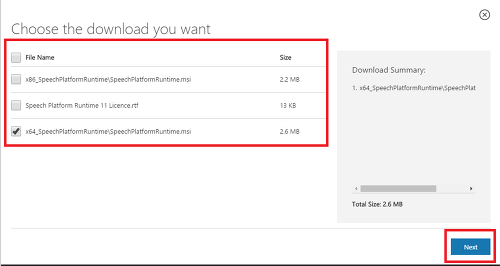
캡쳐에서는 64 비트만 다운받는데 -> 이것만 다운받으면 실행시 오류가 발행하니 두가지 다 다운!
An unhandled exception of type 'System.Runtime.InteropServices.COMException' occurred in Microsoft.Speech.dll
SDK 설치 - 2가지
https://www.microsoft.com/en-us/download/confirmation.aspx?id=27226
위 주소에서 다운로드 32,64 비트 msi 파일 다운로드
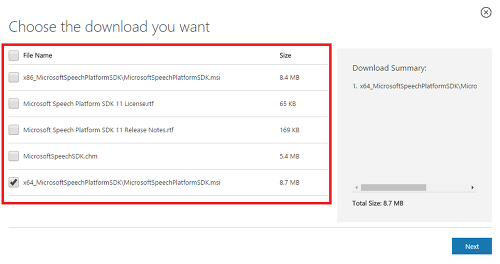
캡쳐에서는 64 비트만 다운받는데 -> 이것만 다운받으면 실행시 오류가 발행하니 두가지 다 다운!
An unhandled exception of type 'System.Runtime.InteropServices.COMException' occurred in Microsoft.Speech.dll
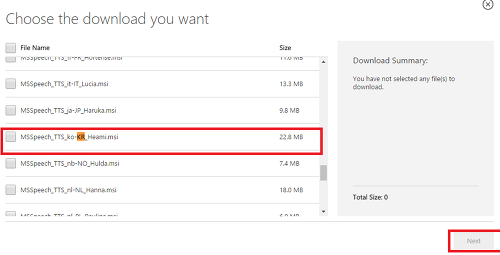
다국어지원 엔진
https://www.microsoft.com/en-us/download/details.aspx?id=27224
Ctrl+f 로 KR 검색시 TELE 와 Heami 가 나온다.
둘중 하나 선택
2 Step - 다운파일 설치하기
총 5개
SDK -> Runtime -> 언어팩 순서대로 설치후 -> Visual Studio 실행
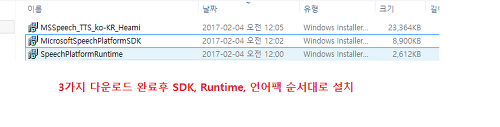
총 5개의 파일을 SDK -> Runtime -> 언어팩 순으로 설치
3 Step - 참조하기
using Microsoft.Speech;
using Microsoft.Speech.Synthesis;
을 추가한다. 그러면 붉게 오류가 나타날 것이다.
Speech 를 추가안해서 그러니 추가한다.
이미지를 보고 추가를 하면 붉은 오류가 사라진다.
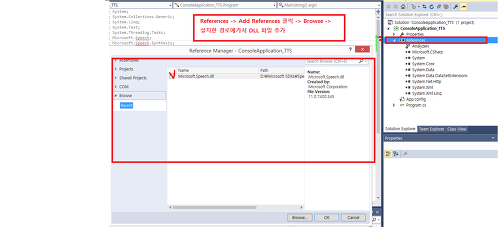
4 Step 소스에 적용하기
namespace ConsoleApplication_TTS
{
class Program
{
static void Main(string[] args)
{
//선언
SpeechSynthesizer ts = new SpeechSynthesizer();
//System.Threading.Thread.Sleep(3000);
// 보이스를 선택하지 않아도 처리됨
ts.SelectVoice("Microsoft Server Speech Text to Speech Voice (ko-KR, Heami)");
ts.SetOutputToDefaultAudioDevice();
ts.Speak("안녕하세요 TTS 세계에 오신걸 환영합니다.");
}
}
}
=================================================
이러면 끝!
 ConsoleApplication_TTS.exe