Orange Pi Android Setup - Orange Pi One
안드로이드를 설치할 모델은 Orange Pi One
공식 홈페이지 모델설명
http://www.orangepi.org/orangepione/
배송이 약..3주 정도 걸렸던것 같다..
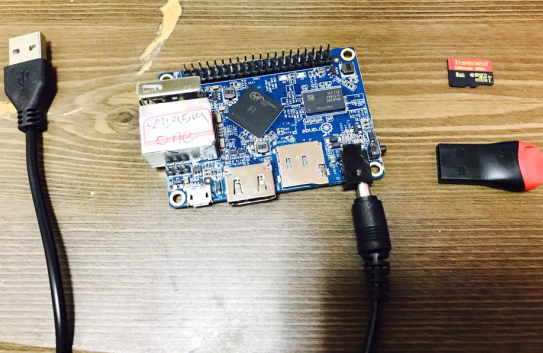
*)) SD카드 (+SD 카드 리더)
저는 8GB , 10 Class SD 카드를 사용합니다.
만약 설치가 안되시는 분들은 동일하게 맞춰주시고 진행바랍니다.
(다른 SD카드로는 테스트를 안해보았다.)
1. Image 파일 다운받기
http://www.orangepi.org/downloadresources/
위 사이트에서 오렌지 파이 모델과 OS 를 보고 적절한 파일을 설치한다.
Orange Pi One 과 안드로이드 OS 로 선택을 한다.
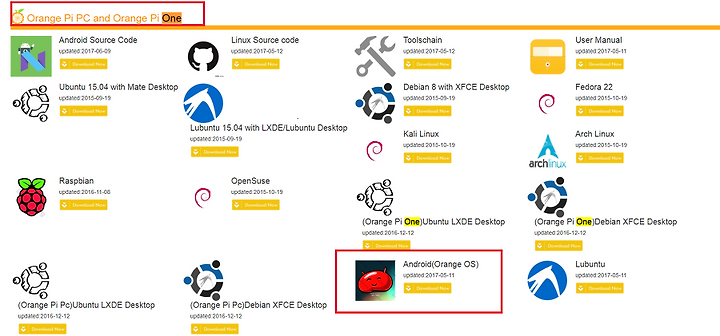
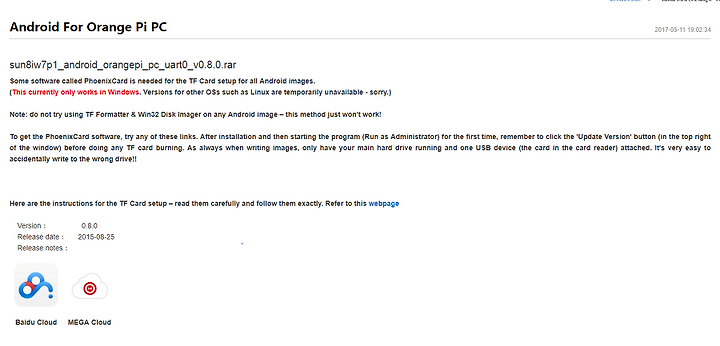
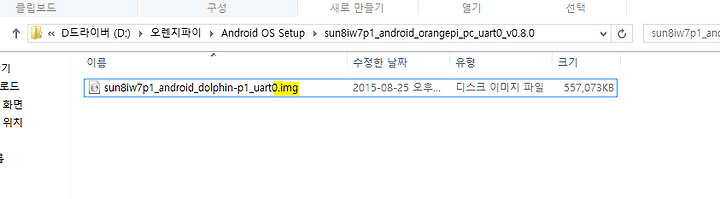
다운 받은 후 압축을 풀면 .img 파일이 나올것이다.
2. SD카드를 컴퓨터에 연결후 , 앞 단계에서 설치한 PhoenixCard 를 실행한다.
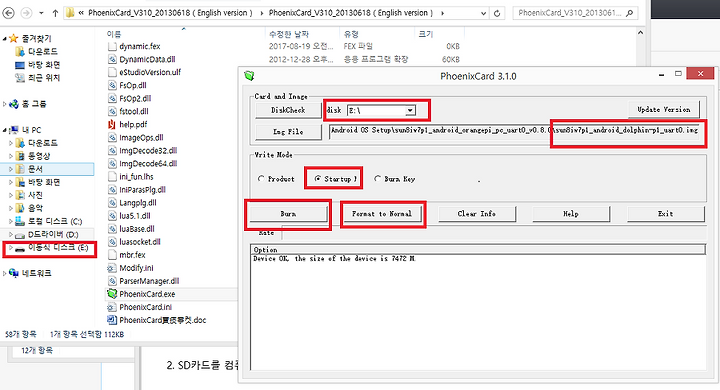
위 사진 처럼 설정을 한다.
- SD 카드가 잘 잡혔는지 확인.
위 사진에서는 E
- img 파일을 선택
- StartUp 선택
여기까지 선택을 하고
1. Format To Normal 을 클릭하여 실행한다.
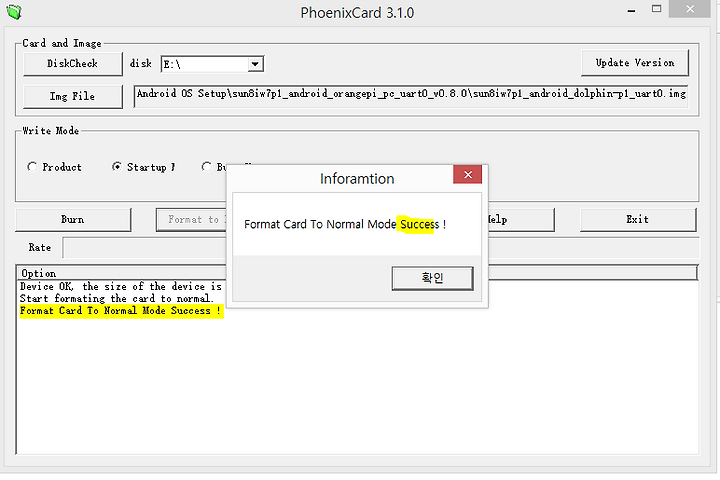
2. Burn 을 클릭하여 실행 (시간이 조금 걸린다.)
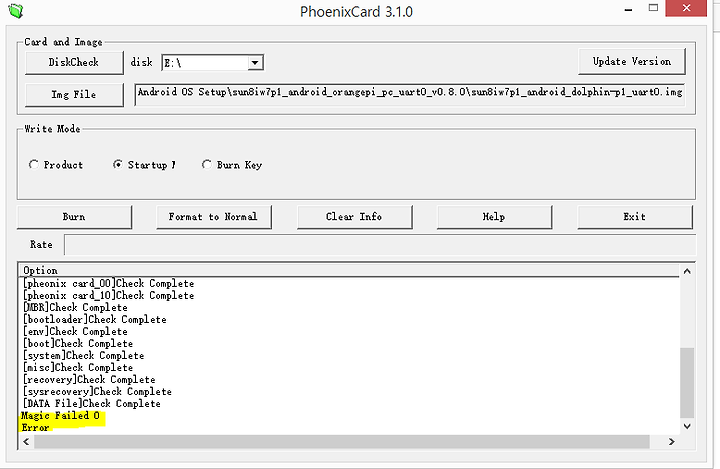
어?? 오류가 발생했다.. 몇번 더 시도해 보고 똑같이 오류가 발생할 경우.
SD Memory Card Formatter 를 주소에서 다운받아 설치한다.
https://sd-card-formatter.en.uptodown.com/windows
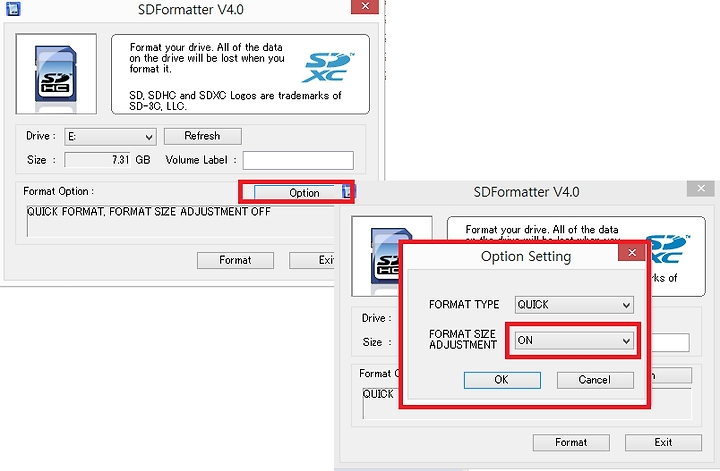
다운 받은 후 위처럼 Option -> On 으로 설정 바뀐뒤 포멧을 한다.
그 후 다시 PhoenixCard 를 실행 해서 Img 파일 을 Write 한다.
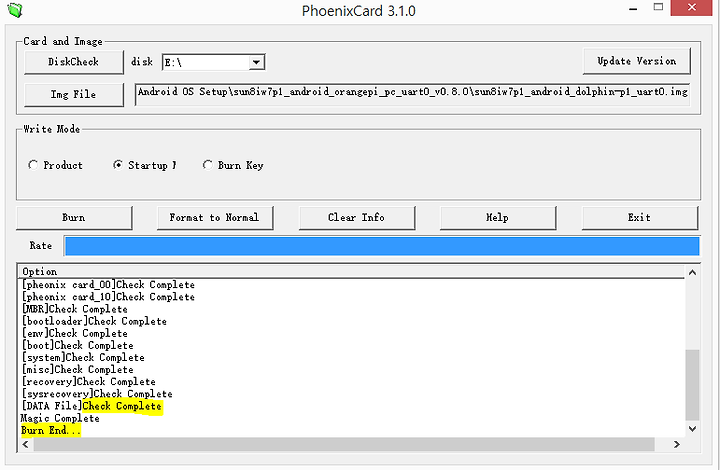
이번엔 정상적으로 완료가 되었다.
3. Orange Pi 에 화면 띄우기
여기서부터는 별거 없다... 그냥 나오면 되는거니까...
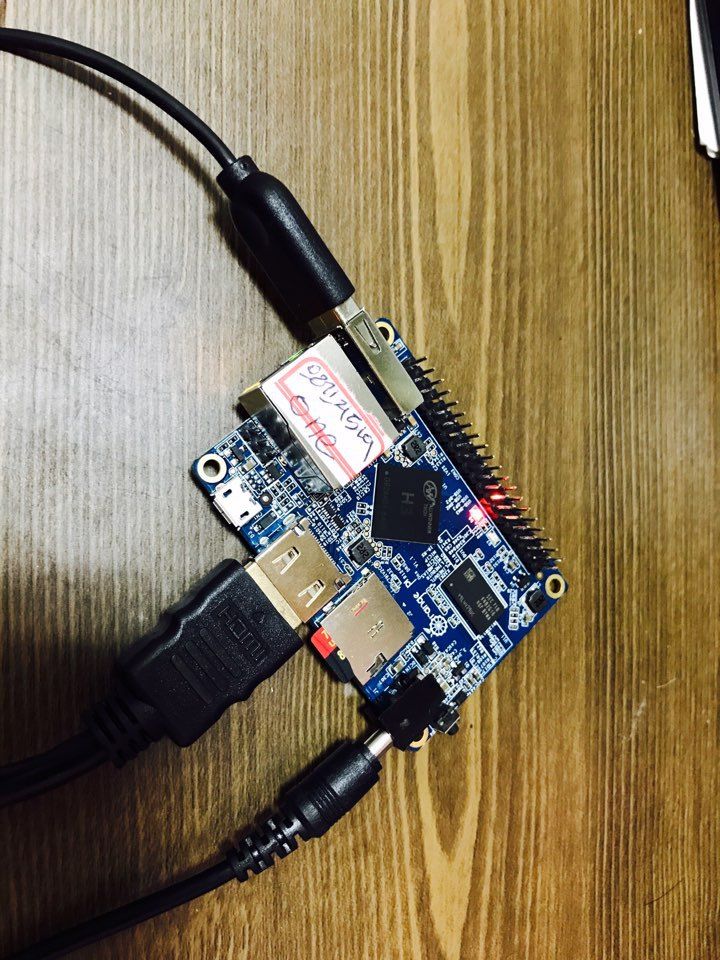
이렇게 케이블을 연결하고.
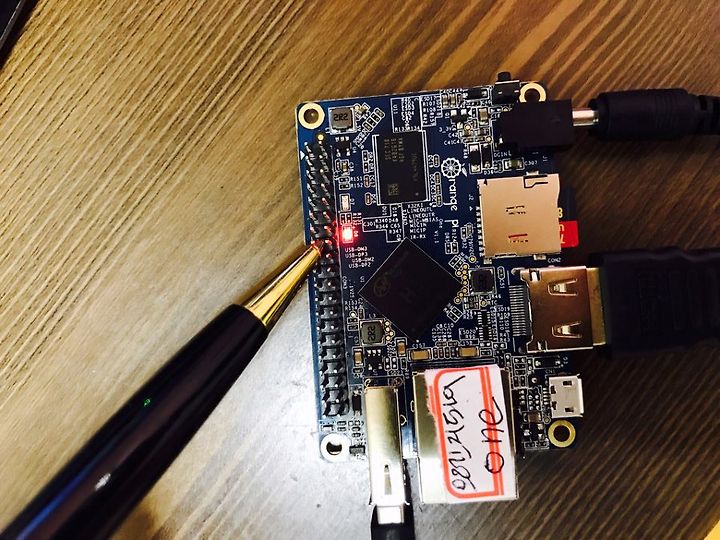
붉은 불이 들어왔다가.
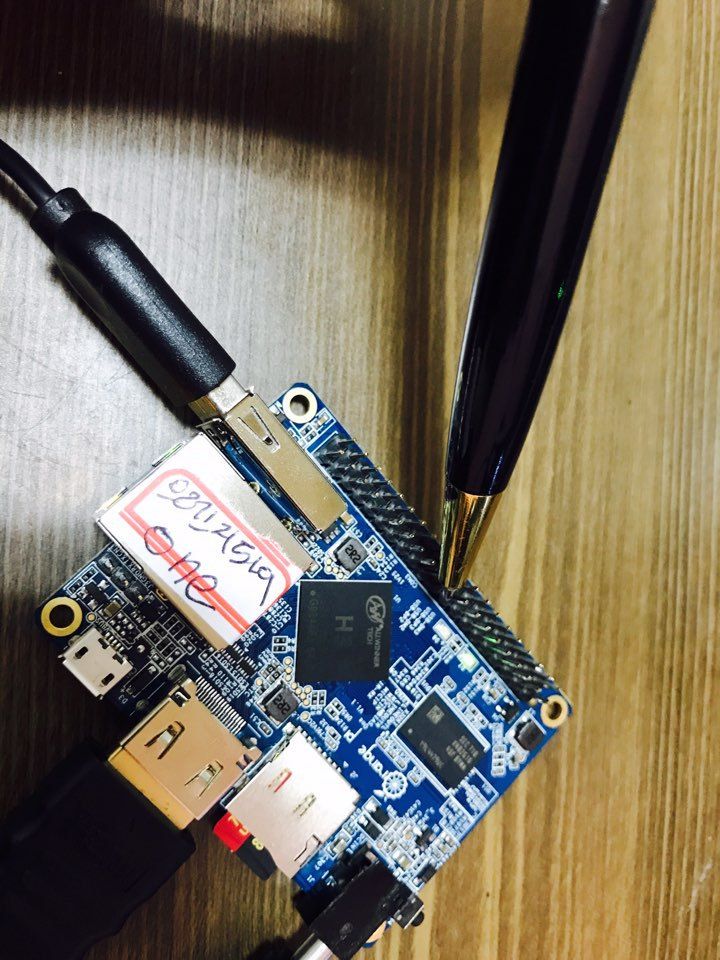
녹색불로 한번 바뀌고 .. 다시 붉은 불이 들어오면~
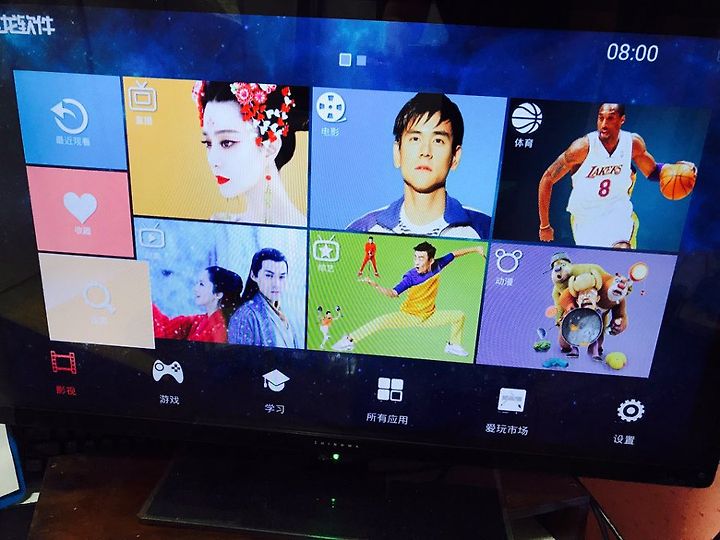
이렇게 화면이 뜰것이다. 중국어로... 이건 안드로이드 휴대폰처럼 환경설정에 들어가서
ㅇ
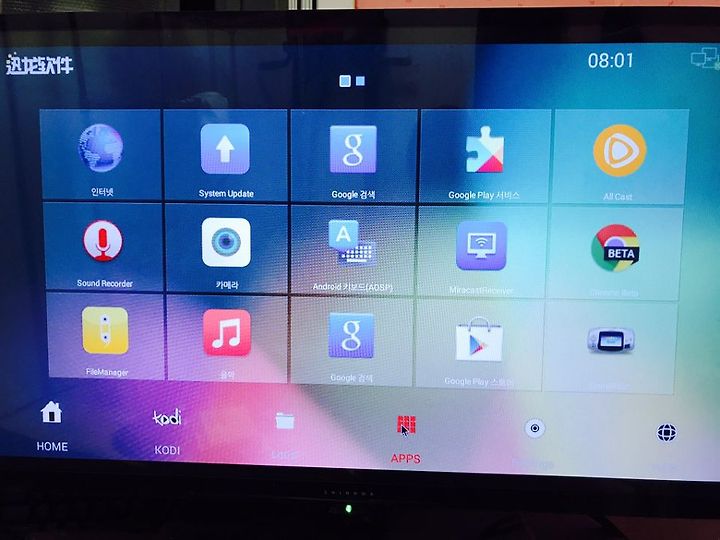
이렇게 한국어로 바꿔주면 끝난다.
**)) 만약에 화면이 안나오거나 붉은 불이 안들어올 경우
==> 기계불량이거나 안드로이드 OS 가 정상적으로 SD 카드에 설치되지 않은것 입니다. 기계를 바꿔보시고 그래도 안된다면 다시 OS 설치를 해보시기 바랍니다.
또 일부 기기는 지원가능한 SD 카드 조건이 있기 때문에 SD 카드를 다시 한번 확인 바랍니다.